-
1.フォームを新規作成する
INDEX
新しいフォームの作成手順
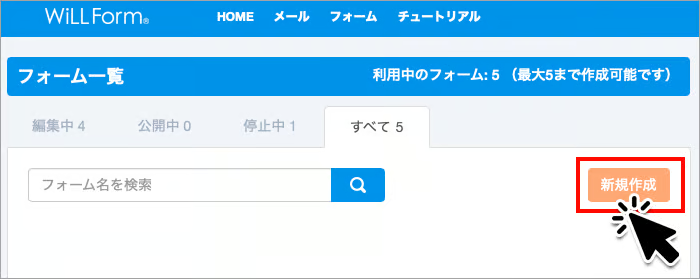
手順1新規作成をクリックします。
手順2「フォーム設定」画面で基本設定を行います。
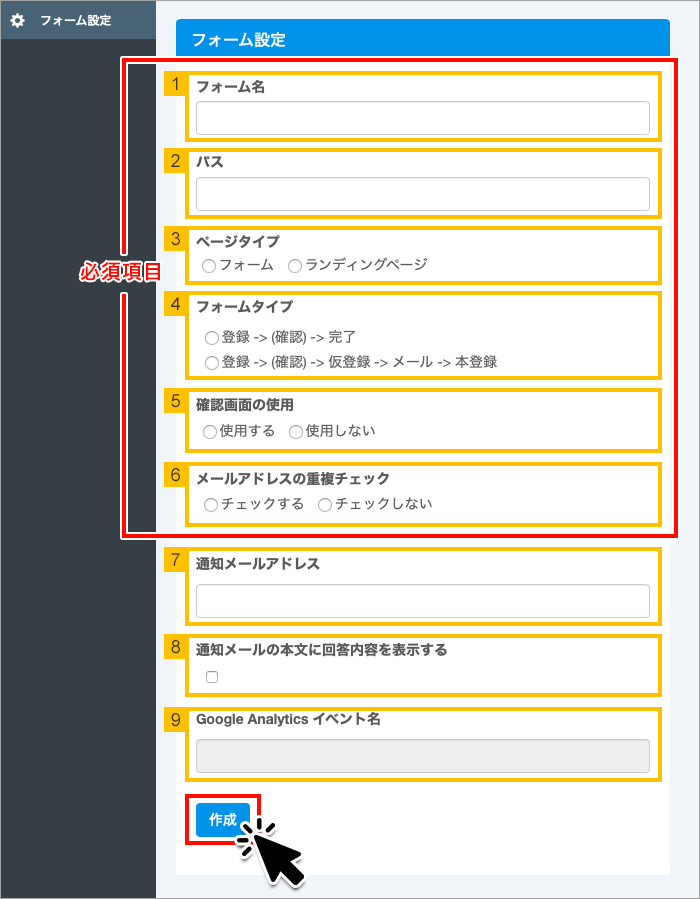
1フォームの名称を決めます。これは管理するための名前です。
2フォームのパスを指定します。公開時の下記〇〇〇部分が該当します。
https://willap.jp/p/アカウントパス(※1)/〇〇〇/index.html (※2)
※1 アカウントパスについては、「8.[重要]その他メニューについて」をご覧ください。
3「フォーム」か「ランディングページ」いずれかを選択します。本チュートリアルでは「フォーム」を選択します。
4シングルオプトイン、ダブルオプトインいずれかのタイプを選択します。
5入力確認後の画面の有無を選択します。
6メールアドレス項目が、DBに蓄積されたリストと重複していないかをチェックします。
7フォームに回答があった際に、自動通知を受け取るメールを設定できます。
8通知メール本文に回答内容を表示する場合、チェックを入れてください。
9Googleアナリティクス連携を使用する際に用いるイベント名(event_label)を入力します。
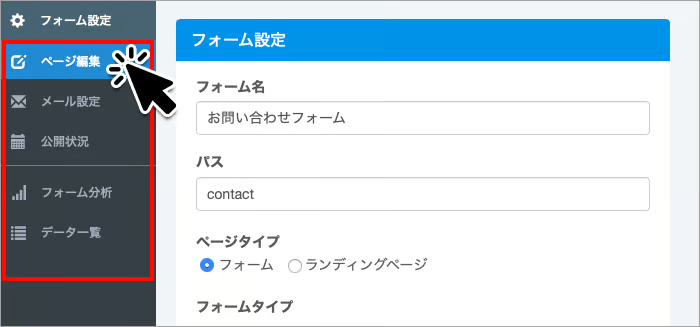
手順3[作成]ボタンをクリックすると、左カラムに各種設定メニューへのリンクが表示されます。[ページ編集]リンクをクリックします。
ページタイプについてよくあるご質問
- 「フォーム」と「ランディングページ」の違いは何ですか?
- 「フォーム」は、メルマガ登録フォームや資料請求フォームのような入力フォーム一体型のページを指します。「ランディングページ」とは、入力フォームのないページを指します。詳しくはこちらの記事をご覧ください。
- 「ランディングページ」で作成したページを、あとで「フォーム」に変更したいのですが可能ですか?
- ページタイプは、フォームを公開するまでは変更可能ですが、一度公開すると変更はできません。元のフォームで編集済みのブロックやコンポーネントは「Myコンポーネント機能」で保存するとコピーして使用することが出来ますので、必要なブロックを「Myコンポーネント機能」で保存しフォームを新規作成してフォームタイプを選びなおしてご利用ください。「Myコンポーネント機能」の詳細はこちらの記事をご覧ください。
ご質問はこちら
マニュアルで解決できなかったお客様は、お問い合わせフォームよりお問い合わせください。
※お問い合わせいただいたご質問内容は、担当者が確認の上、メールまたはお電話にてご返答させていただきます。ご質問内容や多数お問い合わせをいただいている場合は、返答にお時間をいただく場合がございます。
※お問い合わせいただいたご質問内容は、マニュアルコンテンツとしてWEBサイト上に掲載させていただく場合がございます。予めご了承ください。