-
4-1.コンポーネントセクションでヘッダーを作成する
INDEX
WiLL Formの一番の特徴は、フォームだけではなくヘッダーやフッターまで簡単な操作で作り込める点です。自社サイトに近しいデザインにして訴求力を高めましょう。
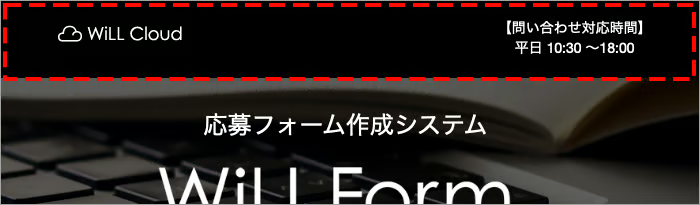
1.セクションの設定でセクション背景色を変更する
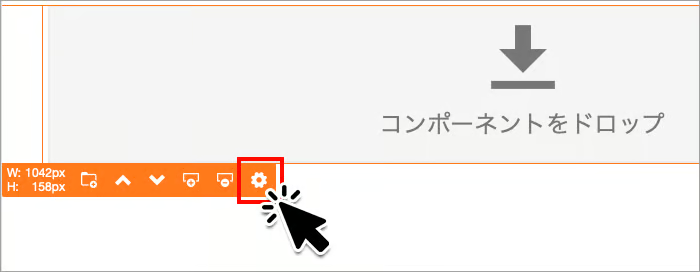
手順1レイアウトモードに☑を入れて、コンポーネントセクションの歯車アイコン(
 )をクリックしセクションの設定画面を表示させます。
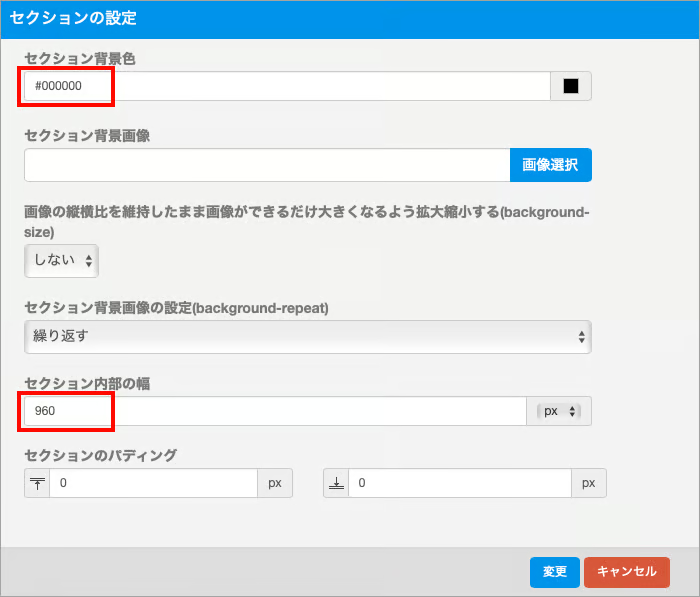
手順2セクション背景色などが変更できます。ここでは上記のようなヘッダーを作りますので、セクション背景色を「#000000」、セクション内部の幅を「640」に指定し、変更ボタンを押します。
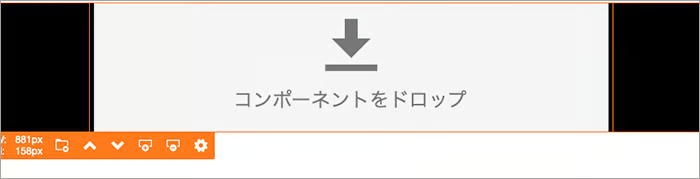
手順3下図のように、該当セクションのみ背景色が変わります。
2.フリーテキストでヘッダーのレイアウトを用意する
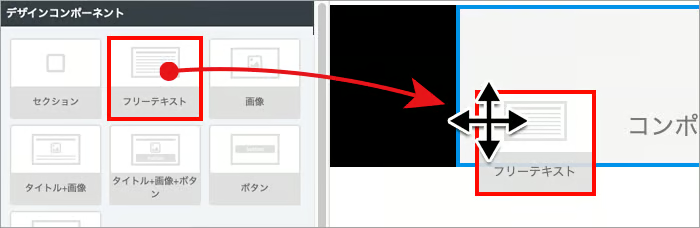
手順1デザインコンポーネントの中からフリーテキストをコンポーネントセクションにドラッグします。
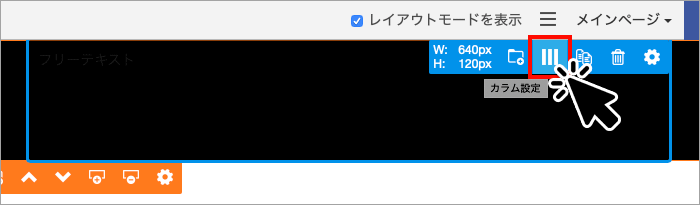
手順2コンポーネントセクションにカーソルを合わせると、右上にプロパティアイコンが表示されます。カラム設定アイコン(
 )をクリックします。
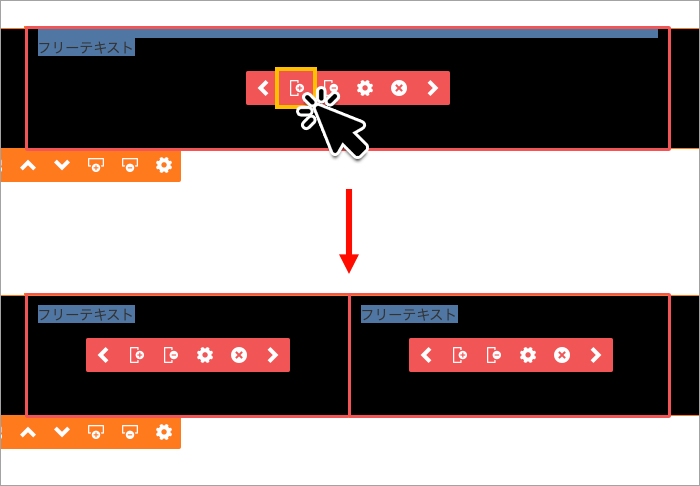
カラム設定用のピンク色の枠とアイコンが表示されます。プラスアイコン(
 )をクリックすると新しいカラムが追加されます。
カラム設定アイコンの機能説明
アイコン 説明 
選択したカラムを右へ移動させます。 
カラムを追加できます。最大4つまで増やせます。 
カラムを削除できます。 
パディング値(内側の余白)や背景色の設定が出来ます。 
カラム設定を終了します。 
選択したカラムを左へ移動させます。
3.左カラムにロゴを配置する
手順1カラム設定終了アイコン(
 )をクリックしてカラム設定を終了し、レイアウトモードのチェック(
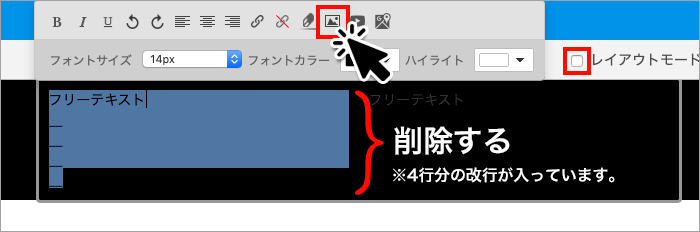
 )を外します。デフォルトの「フリーテキスト」と5行の改行を削除し、テキストプロパティの画像アイコン(
 )をクリックします。
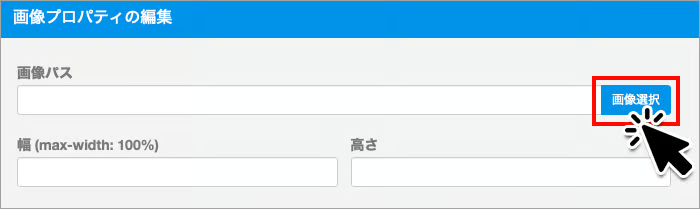
手順2画像選択をクリックし、画像ライブラリーを表示させます。画像ライブラリーは300KB以内の画像であれば無制限でアップ出来ます。
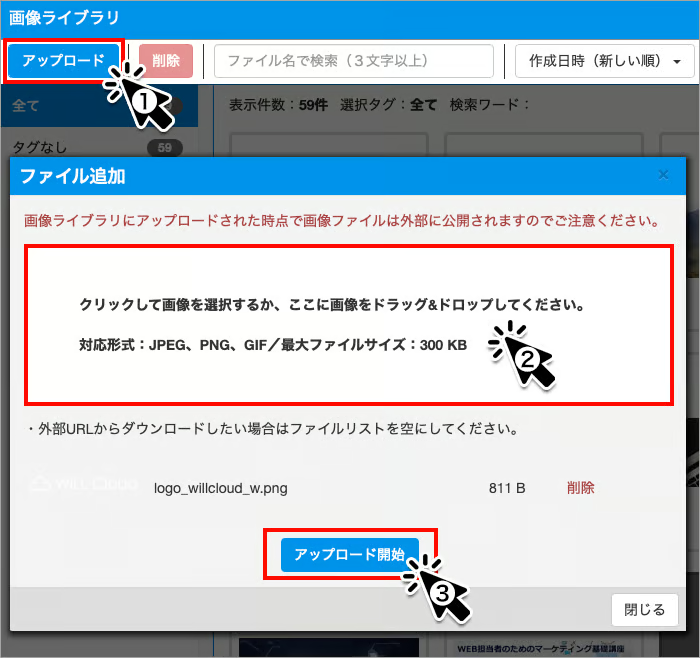
手順3配置したい画像を下図①→③の順にクリックし、ライブラリに画像をアップロードさせます。
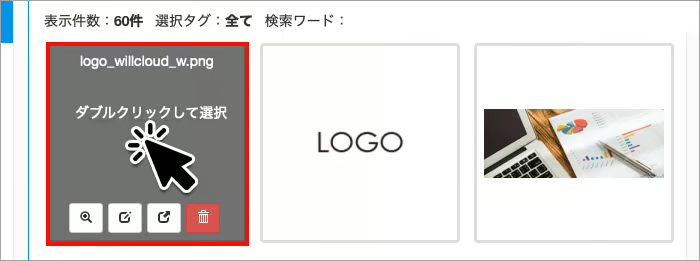
手順4アップロードした画像をダブルクリックすると、エディター上に反映されます。

※テキストプロパティや編集画面がうまく表示されなくなってしまった場合は、お手数ですが、レイアウトモードにチェック(
 )を入れて、再度チェック(
 )を外してください。
4.右カラムに文言を入力する
手順1右カラムをクリックし、任意のテキストを入力します。テキストプロパティで好みのサイズやカラー、行揃えを変更しましょう。
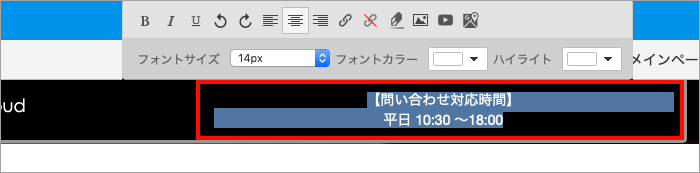
※このチュートリアルでは、スマートフォン表示でヘッダーを中央揃えにするため、左カラム、右カラム共に、行揃えを中央揃えに設定しています。
5.ブロック設定で詳細設定を行う
手順1レイアウトモードにチェック(
 )を入れて、コンポーネントセクションの歯車アイコン(
 )をクリックするとブロック設定画面が表示されます。
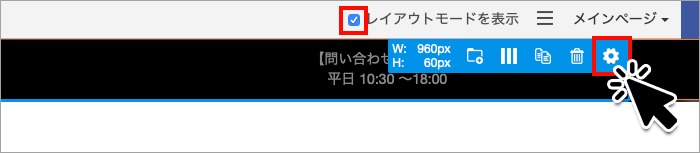
手順2罫線、パディング、背景色の設定を行うことができます。
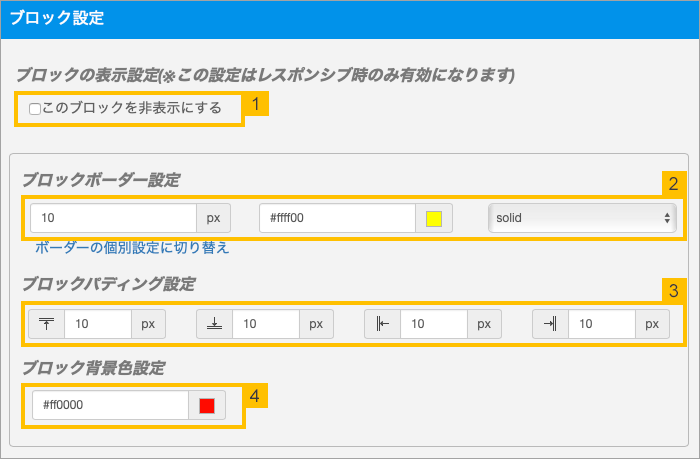
1チェック(
 )を入れると、ブロックをレスポンシブ時(スマホ閲覧時)に非表示にできます。PC閲覧のみを想定しているセクションを作った際にご活用ください。
2コンポーネントブロックを囲む罫線を引けます。
3パディング(内側の余白)値を上下左右それぞれに設定できます。
4セクションとは別に、ブロックのみの背景色を指定できます。下図はブロック背景色を設定した場合の見え方の例です。

これらの操作を活用して、他のコンテンツやフッターも作成しましょう。
ご質問はこちら
マニュアルで解決できなかったお客様は、お問い合わせフォームよりお問い合わせください。
※お問い合わせいただいたご質問内容は、担当者が確認の上、メールまたはお電話にてご返答させていただきます。ご質問内容や多数お問い合わせをいただいている場合は、返答にお時間をいただく場合がございます。
※お問い合わせいただいたご質問内容は、マニュアルコンテンツとしてWEBサイト上に掲載させていただく場合がございます。予めご了承ください。