-
4-2.画像の編集方法について
INDEX
画像の編集手順
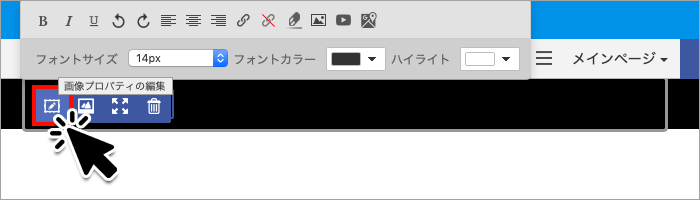
手順1画像の大きさを調整したい場合、編集アイコン(
 )をクリックし、画像プロパティの編集画面を表示させます。これらのアイコンや操作は、画像コンポーネントも共通です。
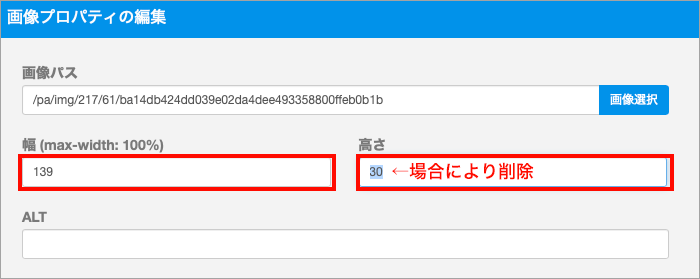
手順2画像プロパティ画面で、幅と高さを調整できます。幅と高さには元画像のサイズが入力されています。画像比率を保ったまま、画像の拡大・縮小を行いたい場合は、高さの値のみを削除しておきましょう。
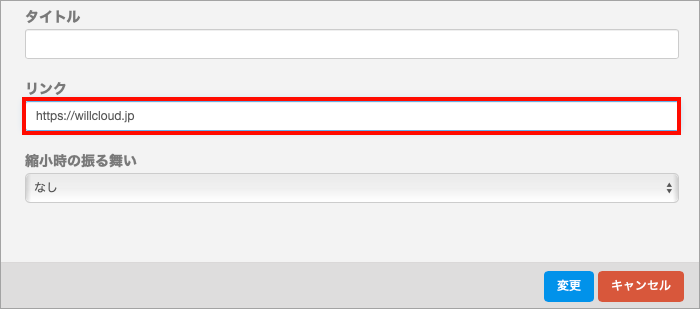
手順3画像にリンクを挿入したい場合は、リンクに任意のアドレスを設定します。
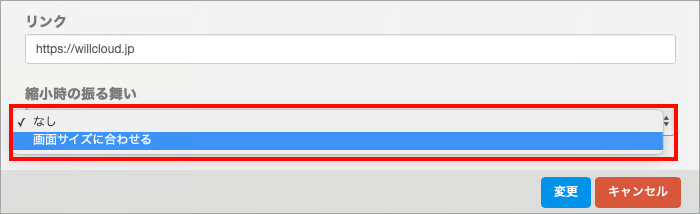
手順4「縮小時の振る舞い」では、レスポンシブ時(スマホ閲覧時)の画像の拡大の有無を選択できます。デフォルトでは「なし」、つまりスマホで閲覧した際も幅に合わせて拡大させない設定になっています。
画像設定アイコンの機能説明
アイコン 説明 
画像プロパティを表示させます。

画像を選択し直せます。

元の画像の大きさにワンクリックで戻せます。

画像を削除できます。
ご質問はこちら
マニュアルで解決できなかったお客様は、お問い合わせフォームよりお問い合わせください。
※お問い合わせいただいたご質問内容は、担当者が確認の上、メールまたはお電話にてご返答させていただきます。ご質問内容や多数お問い合わせをいただいている場合は、返答にお時間をいただく場合がございます。
※お問い合わせいただいたご質問内容は、マニュアルコンテンツとしてWEBサイト上に掲載させていただく場合がございます。予めご了承ください。