-
3-3.コンポーネントの詳細設定について
INDEX
詳細設定メニュー
右上にあるハンバーガーメニューアイコン(
 )をクリックすると、各種その他の設定を選択できます。ページ設定とフォーム設定をうまく活用すると、より効率的にページ作成が行えます。
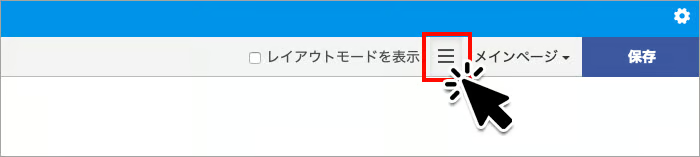
1.ページ設定
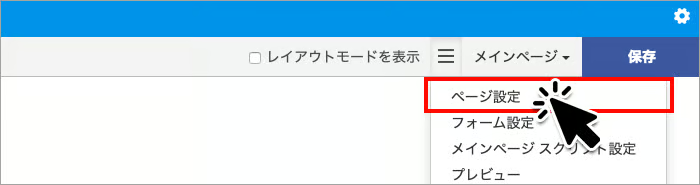
ページ設定では、ページ内すべてに共通する設定が行えます。ページタイトルや説明、キーワードの指定、フォントも自由に設定が行えます。
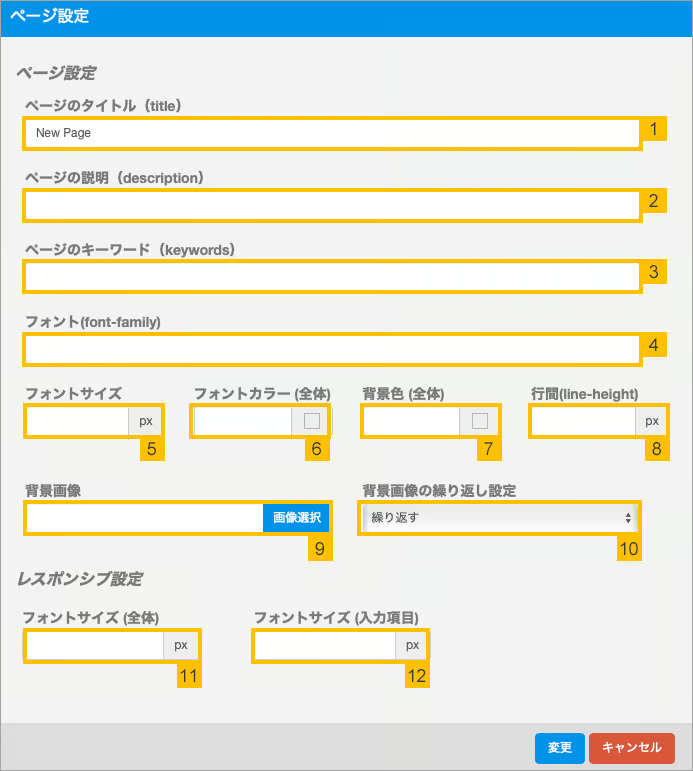
1ページタイトルを入力できます。
2ページ説明(description)を入力できます。
3SEO対策用のキーワードを設定できます。複数指定する場合はカンマで区切ります。
例) WiLL Mail,クラウド,メール配信システム4フォント(font-family)の記述ルールは以下になります。無記入の状態だと、ブラウザのデフォルトのフォントが入力されます。
5フォントサイズを指定できます。
6フォントカラーを指定できます。
7ページ全体の背景色を指定できます。
8文字の行間を指定できます。
9背景に画像を使いたい場合、設定できます。
10背景画像の繰り返し処理の方法を指定できます。
11スマホ閲覧時のフォントサイズを指定できます。
12スマホ閲覧時の入力項目のフォントサイズを指定できます。(氏名、住所,、電話番号などの項目名部分)
フォントの記述例
フォント名 font-family記述用のフォント名 MSゴシック(Windows) “MS Gothic”,”MS ゴシック” MS明朝(Windows) “MS Mincho”,”MS明朝” メイリオ(Win、Mac) “Meiryo”,”メイリオ” 游ゴシック体(Win、Mac) “Yu Gothic”,”游ゴシック”,”YuGothic”,”游ゴシック体” ゴシック系のフォント sans-serif 明朝系のフォント serif 「MSゴシック」や「MS明朝」のようにフォント名にスペースが含まれる、あるいは日本語表記の場合は、フォント名をクォーテーションで囲んでください。囲む場合は、ダブルクォーテーション(“)またはシングルクォーテーション(’)のどちらも可能です。
また、日本語フォント名はブラウザによっては認識できないこともあるので、英文字フォント名で記述するか、英文字フォント名と日本語フォント名を併記することをお勧め致します。
◎より詳しいフォントの設定方法や、おすすめフォント設定についてはこちらもご覧ください。
2.フォーム設定
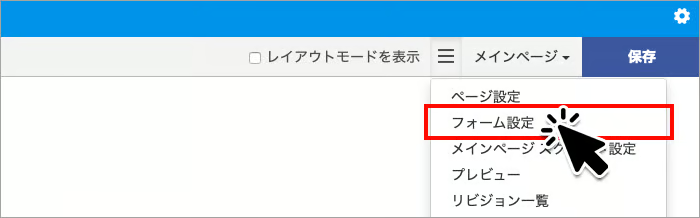
フォーム設定では、フォームコンポーネントセクション内すべてに共通する設定が可能です。ここでデフォルトのフォントサイズやパディング値(内側の余白)を設定すれば、ページ作成を楽に行えます。
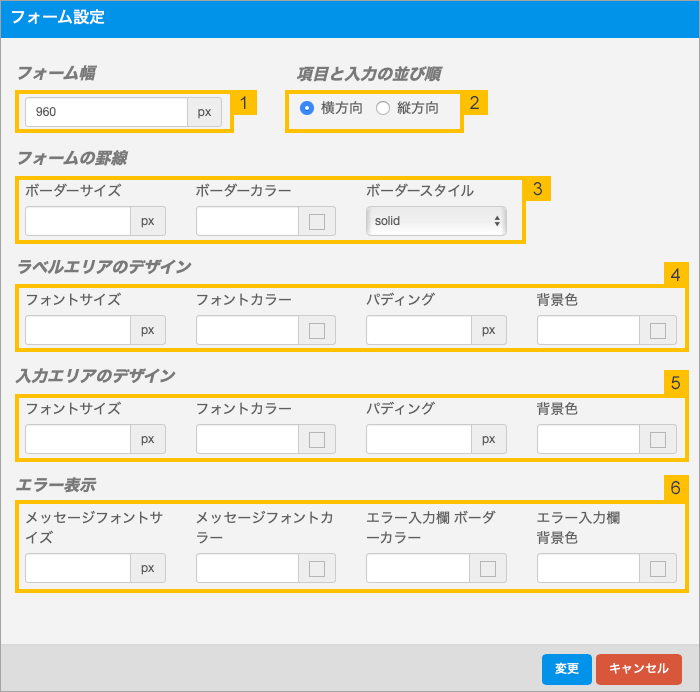
1フォームコンポーネント全体の横幅を指定できます。
2ラベルエリアと入力エリアのレイアウトを指定(横並び or 縦積み)できます。
3フォームコンポーネントに罫線を指定できます。
4ラベルエリアのフォントサイズ、フォントカラー、パディング、背景色を指定できます。
5入力エリアのフォントサイズ、フォントカラー、パディング、背景色を指定できます。
6フォーム入力に不備があった場合に表示される、エラーメッセージのデザインを指定できます。
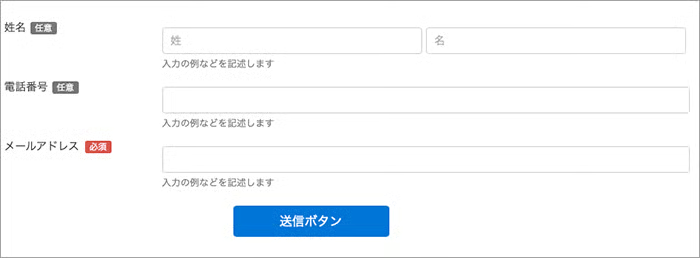
フォーム設定を何もしてない状態(デフォルト設定時)
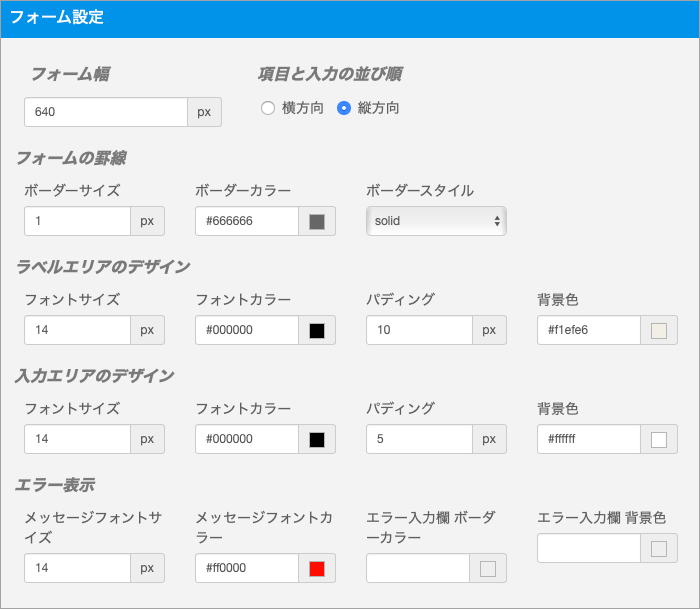
例えば以下のようにフォーム設定を行う
フォーム設定を行った状態
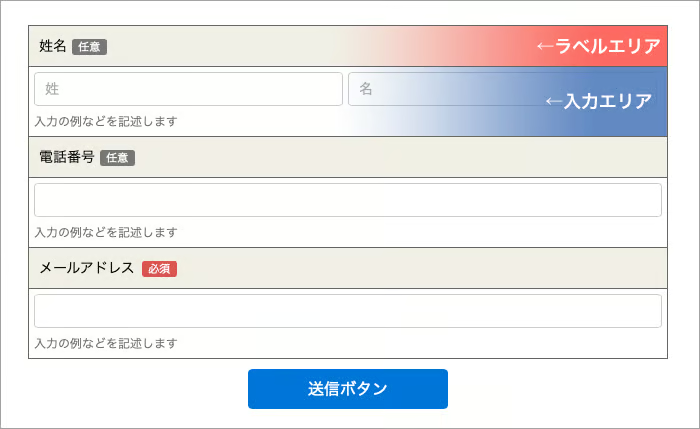
フォーム設定では、複数コンポーネント共通の設定を行えます。
ご質問はこちら
マニュアルで解決できなかったお客様は、お問い合わせフォームよりお問い合わせください。
※お問い合わせいただいたご質問内容は、担当者が確認の上、メールまたはお電話にてご返答させていただきます。ご質問内容や多数お問い合わせをいただいている場合は、返答にお時間をいただく場合がございます。
※お問い合わせいただいたご質問内容は、マニュアルコンテンツとしてWEBサイト上に掲載させていただく場合がございます。予めご了承ください。