-
3-2.レイアウトモードで位置や色の設定をしましょう
INDEX
レイアウトモードを使用するには
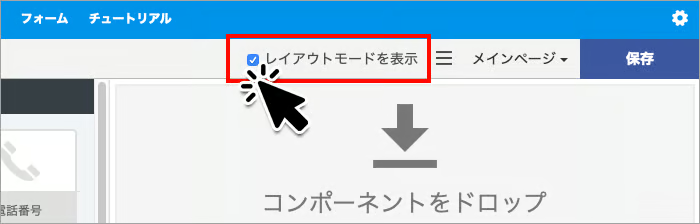
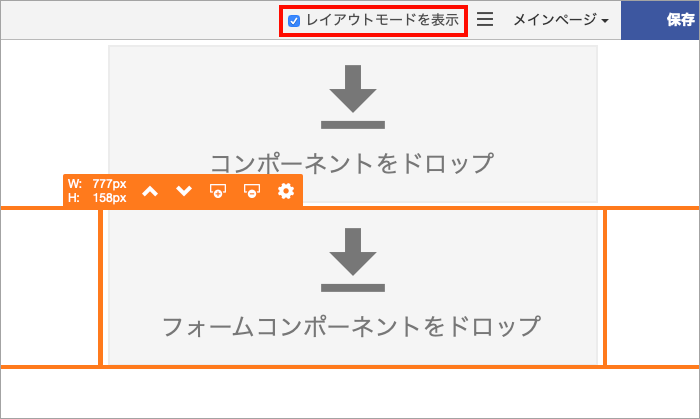
レイアウトモードは、コンポーネントの移動やコピー、パディングの設定などが可能です。チェック(
 )を入れた状態で、コンポーネントセクションでクリックすると、セクション毎に区切られたオレンジ色の罫線とプロパティ設定機能が表示されます。
配置済みの項目コンポーネントの位置を変更するには
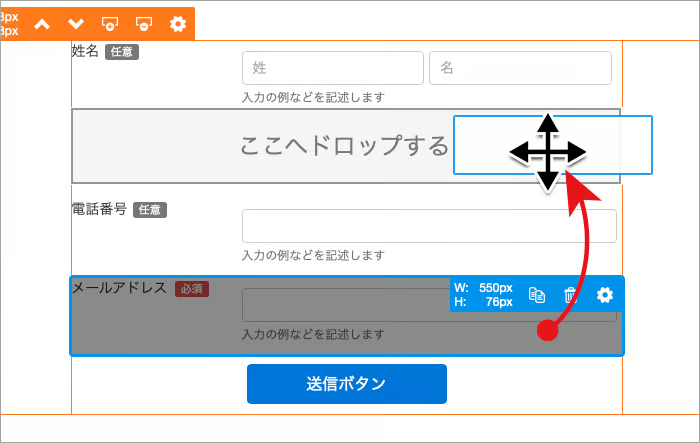
オレンジ色で区切られたフォームコンポーネントセクション内での上下位置変更が可能です。コンポーネントにカーソルを合わせてドラッグすると、移動が出来ます。
コンポーネントをコピーするには
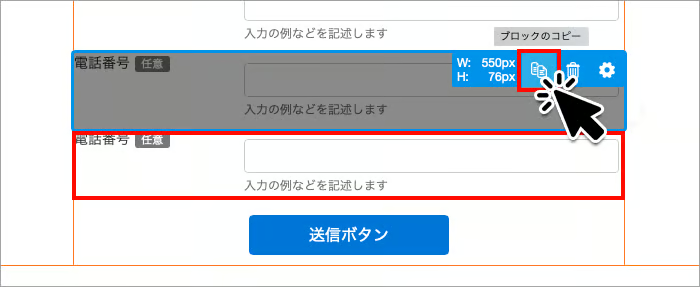
コピーしたいコンポーネントを選択し、右上のコピーアイコン(
 )をクリックすると、直下にコピーされます。
※ラベル名が重複した状態では保存ができないため、別途変更する必要があります。
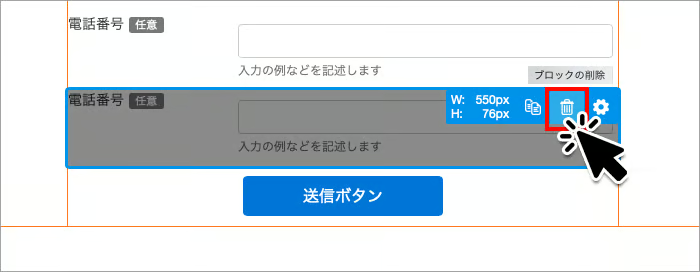
コンポーネントを削除するには
削除したいコンポーネントを選択し、右上のゴミ箱アイコン(
 )をクリックします。
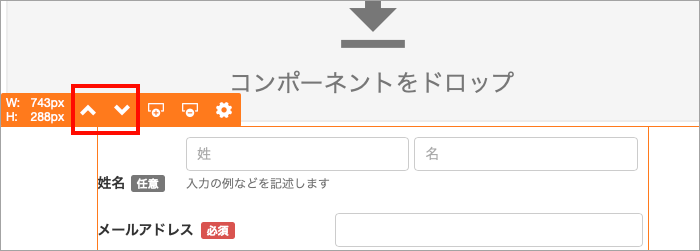
セクション全体を移動させるには
上矢印アイコン(
 )で直上のセクションの上に、下矢印アイコン(
 )で直下のセクションの下に移動できます。
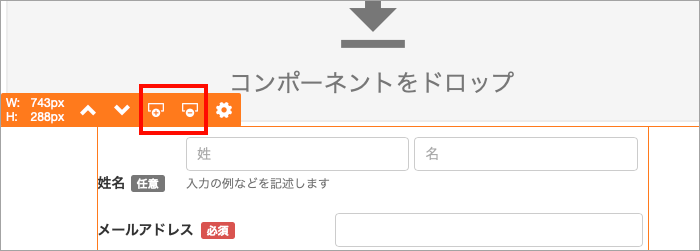
コンポーネントセクションを新しく増やすには
プラスアイコン(
 )で直下に新しいコンポーネントセクションが、マイナスアイコン(
 )で削除が行えます。但し、フォームコンポーネントセクションは、削除も新規作成も出来ません。1ページにつき1つ必要です。
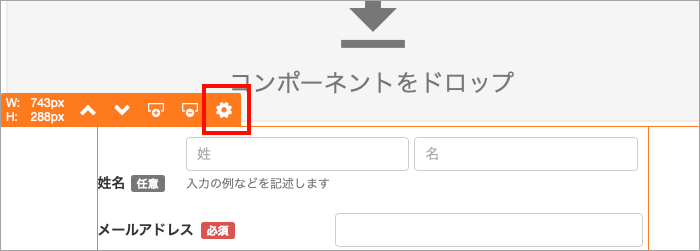
コンポーネントセクションの詳細設定を行うには
歯車アイコン(
 )をクリックすると、セクションの設定画面が表示されます。
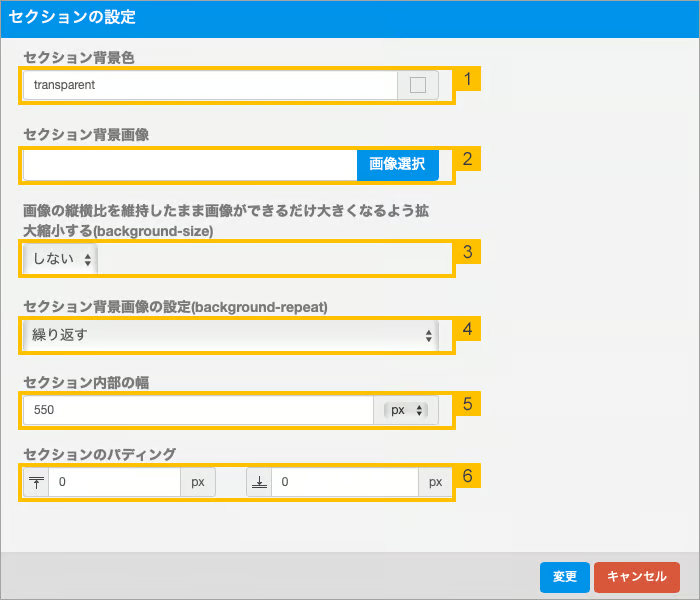
1背景色を設定できます。カラーパレットもしくはカラーコードで指定できます。
2背景に使用する画像を選択できます。
3背景画像の表示サイズを選択できます。(しない:元画像サイズ/する:セクションを覆うフルサイズ)
4指定した画像の繰り返しの有無もしくはパターンを指定できます。
5セクション内部(コンポーネント配置部分)の幅を指定できます。
6セクションの上下のパディング(内側の余白)の値を指定できます。
本頁の操作は、フォームコンポーネントセクション、 コンポーネントセクションに共通しています。
ご質問はこちら
マニュアルで解決できなかったお客様は、お問い合わせフォームよりお問い合わせください。
※お問い合わせいただいたご質問内容は、担当者が確認の上、メールまたはお電話にてご返答させていただきます。ご質問内容や多数お問い合わせをいただいている場合は、返答にお時間をいただく場合がございます。
※お問い合わせいただいたご質問内容は、マニュアルコンテンツとしてWEBサイト上に掲載させていただく場合がございます。予めご了承ください。