WiLL Form チュートリアル
WiLL Formでフォームを作成・設定するための基本的な操作方法を、手順に沿って確認できます。(全20ステップ)
-ページ・フォーム新規作成から公開まで-
このチュートリアルは、初めてWiLL Formをご利用される方向けに基本機能に焦点を当て、簡単なお問い合わせフォームの作成方法を説明しています。
トライアルアカウントでご検討いただく皆さま、初めてご運用をされる皆さまは、まずは本書をご覧いただき、WiLL Formの使いやすさをご実感ください。
このチュートリアルの手順 - 全20ステップ
- 1.フォームを新規作成する
- 2.ページ編集画面について
- 3.フォーム項目を作成する
- 4.ページのコンテンツを作成する
- 5.確認ページ、完了ページを作成する
- 6.メール設定を行う
- 7.フォームを公開する
- 8.[重要]その他メニューについて
- 9.WiLL FormのGoogleアナリティクス連携について
- 10. WiLL Form の データ 分析について
- 11.ラベル(ソース)機能について
- 12.権限設定について
- 13.機能一覧
はじめに
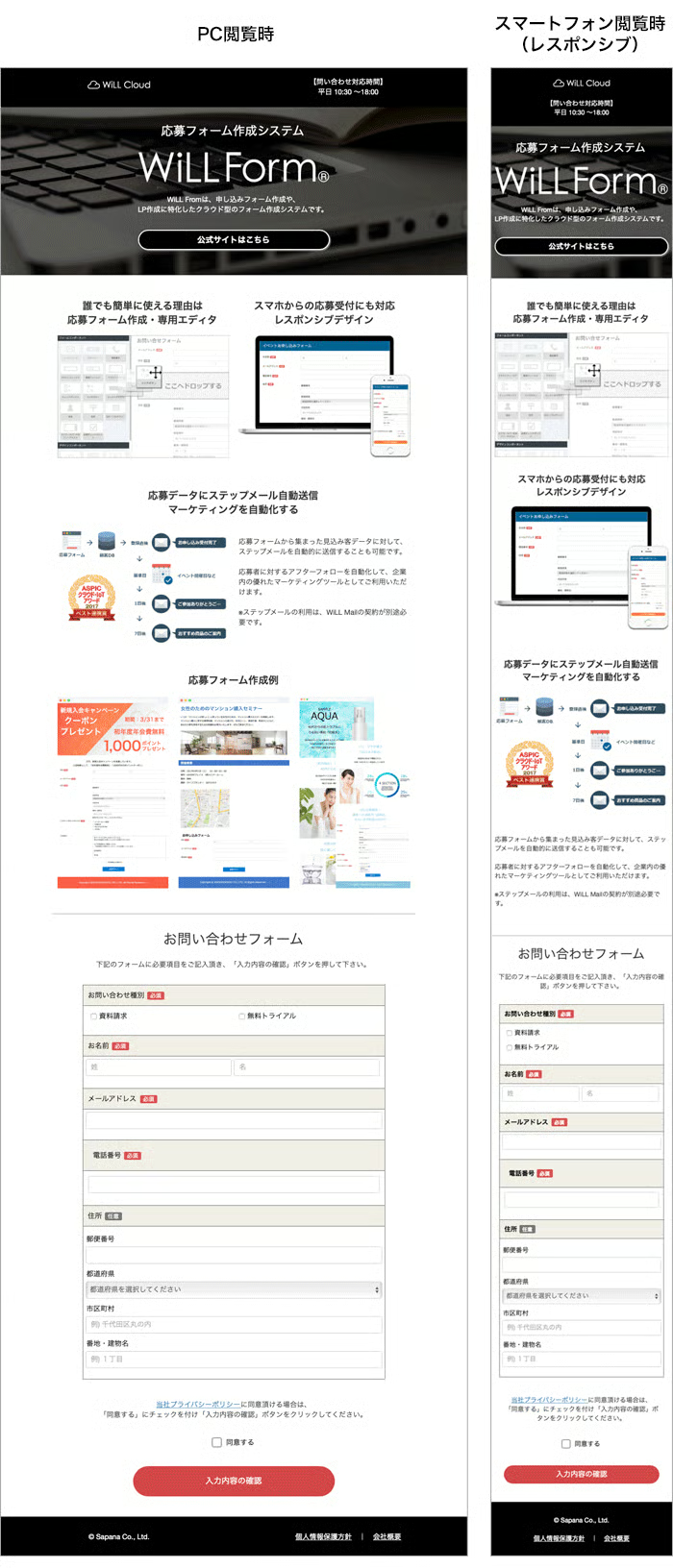
WiLL Formの操作には、難しい知識は必要ありません。本チュートリアルでは、以下のようなシンプルなお問い合わせフォームの作り方を説明します。
このチュートリアルの記事一覧
1.フォームを新規作成する
WiLL Formでフォームを新規作成する手順を解説します。フォーム名やページタイプ、オプトイン方式、通知メールなどの基本設定から、ページ編集画面への進み方まで紹介します。
2.ページ編集画面について
ページ編集画面で使用するコンポーネントセクションの役割や、フォームコンポーネントとデザインコンポーネントの違いを解説します。ページタイプによって利用できるコンポーネントについても紹介します。
3-1.フォーム項目を作成しましょう
WiLL Formでフォーム項目を作成する手順を解説します。メールアドレスや送信ボタンなどのコンポーネントの配置から、ラベル名の変更、必須項目や入力制限などの詳細設定まで紹介します。
3-2.レイアウトモードで位置や色の設定をしましょう
コンポーネントの配置やデザインを調整する、WiLL Formのレイアウトモードについて解説します。コンポーネントの移動・コピー・削除から、セクションの背景色や画像、余白などの設定方法まで紹介します。
3-3.コンポーネントの詳細設定について
ページ全体に共通する「ページ設定」と、フォーム項目に共通する「フォーム設定」について解説します。ページタイトルやフォント、背景色の設定から、フォームのレイアウトや入力エリア、エラーメッセージのデザイン調整まで紹介します。
3-4.ブロック設定で、個々のコンポーネントの詳細設定を行う
WiLL Formのブロック設定を使って、個々のコンポーネントを調整する方法を解説します。ブロックの余白やラベル、入力欄の詳細設定に加え、フォーム全体の設定との優先順位についても紹介します。
3-5.その他メニューについて
フォーム編集時に利用できる、WiLL Formのその他メニューについて紹介します。スクリプト設定やプレビュー、過去の保存状態に戻せるリビジョン機能、コンポーネントの表示切り替えに加え、フォーム作成時の制限事項も解説します。
4-1.コンポーネントセクションでヘッダーを作成する
コンポーネントセクションを使って、フォームのヘッダーを作成する手順を解説します。背景色やカラムの設定から、ロゴ画像の配置、テキストの編集、ブロックの余白や背景色の調整まで紹介します。
4-2.画像の編集方法について
WiLL Formで配置した画像のサイズや表示方法を調整する手順を解説します。画像の縦横比を保った拡大・縮小、リンクの設定、スマートフォン表示時の調整に加え、画像の差し替えや削除などの操作も紹介します。
4-3.コンポーネントを組み合わせて作れるページ例
セクションとコンポーネントを組み合わせた、WiLL Formのページ制作例を紹介します。ヘッダーやコンテンツ、入力フォーム、フッターの構成を図解し、各セクションの幅や背景、使用するコンポーネントの設定例を説明します。
5-1.フォームタイプ:登録 -> (確認) -> 完了 の場合
登録から確認、完了までのフォームタイプにおける、確認ページと完了ページの作成方法を解説します。各ページへのコンポーネントの配置やプレビューでの確認方法、Myコンポーネント機能を使ったコンテンツの再利用についても紹介します。
5-2.フォームタイプ:登録 -> (確認) -> 仮登録 -> メール -> 本登録 の場合
ダブルオプトイン型のフォームを作成する方法を解説します。確認ページ・仮登録完了ページ・完了ページの役割や編集方法、プレビューでの確認手順に加え、本登録に必要な登録確認メールの設定についても紹介します。
6.メール設定を行う
フォーム登録時に送信する、WiLL Formの完了メールや登録確認メールの設定方法を解説します。送信者名・送信アドレス・件名・本文の編集や差し込みタグの使い方に加え、送信者アドレスに必要なDKIM設定についても紹介します。
7.フォームを公開する
作成したフォームを公開するまでの手順を解説します。「公開状況」画面で設定内容や現在の公開状態を確認し、フォームを公開する方法を紹介します。トライアルアカウントでのアクセス数の制限についても説明します。
8.[重要]その他メニューについて
WiLL Formのその他メニューで確認・設定できる項目について解説します。契約内容を確認できるアカウント情報や、Google連携機能に加え、変更すると公開中・編集中のフォームURLに影響するアカウントパス設定の注意点を紹介します。
9.WiLL FormのGoogleアナリティクス連携について
GoogleアナリティクスとWiLL Formを連携するための設定方法についてご案内します。フォームへのアクセスやユーザーの行動を計測するために必要な設定と、関連する操作マニュアルをご紹介します。
10. WiLL Formのデータ分析について
公開したフォームの訪問数や回答数、回答率をグラフで確認する方法を解説します。回答データの閲覧・CSVダウンロードやオペレータの閲覧権限の設定に加え、フォーム公開時に自動作成されるフォームDBの確認方法や注意点も紹介します。
11.ラベル(ソース)機能について
WiLL Formのラベル(ソース)機能を使って、フォームへの流入元を識別する方法を解説します。URLパラメータ「wf_source」の指定方法や、回答データに保存されるソース情報の確認方法、CSVダウンロードでの活用についても紹介します。
12.権限設定について
フォーム公開時に自動生成される、WiLL FormのフォームDBの権限設定について解説します。管理者がオペレータごとに操作権限を付与する方法や、フォーム管理画面へのアクセス・操作に関する権限設定の制限事項についても紹介します。
13.機能一覧
フォーム作成・分析・外部サービス連携など、利用できる機能を一覧で紹介します。HTMLエディタや自動返信メール、ダブルオプトイン、回答データの集計・CSVダウンロード、メール配信システムとの連携など、主な機能とその概要を確認できます。