-
3-1.フォーム項目を作成しましょう
INDEX
フォーム項目の作成手順
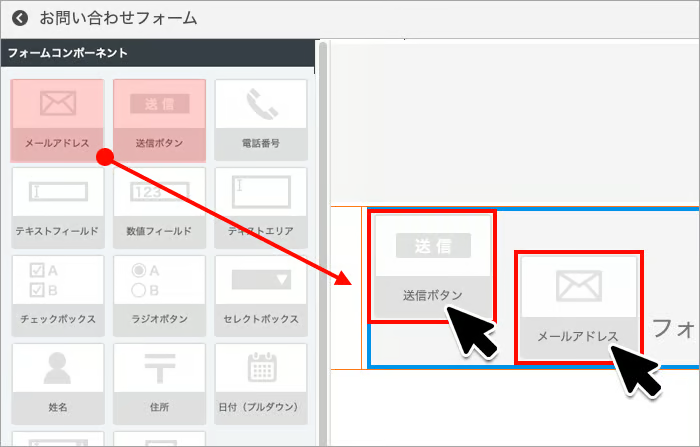
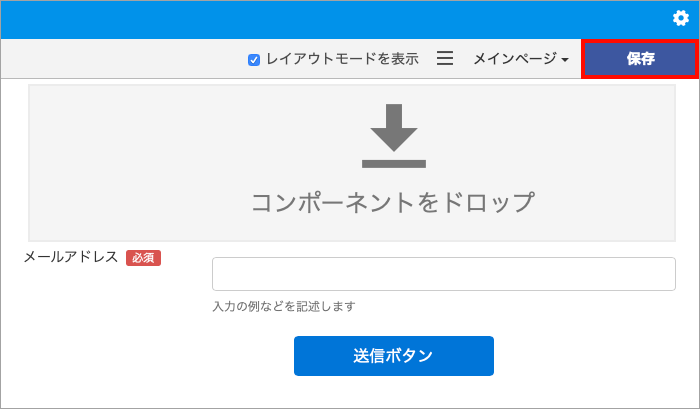
手順1「メールアドレス」と「送信ボタン」を「フォームコンポーネント」フィールドにドロップしましょう。WiLL Formは、このふたつのコンポーネントの設置が必須です。ふたつのコンポーネントが配置されると、ページ右上の保存ボタンを押すことが可能になります。
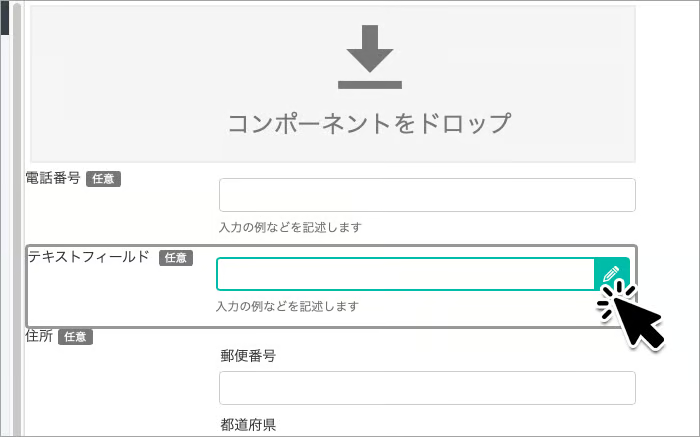
手順2続いて「電話番号」「テキストフィールド」「住所」をドロップしましょう。配置した「テキストフィールド」をクリックし、鉛筆アイコン(
 )をクリックします。
※レイアウトモードにチェックが付いている場合は外してください。
手順3左カラムに項目編集画面が表示されます。ラベル名の変更など細かい仕様を設定できます。変更ボタンで設定が保存されます。
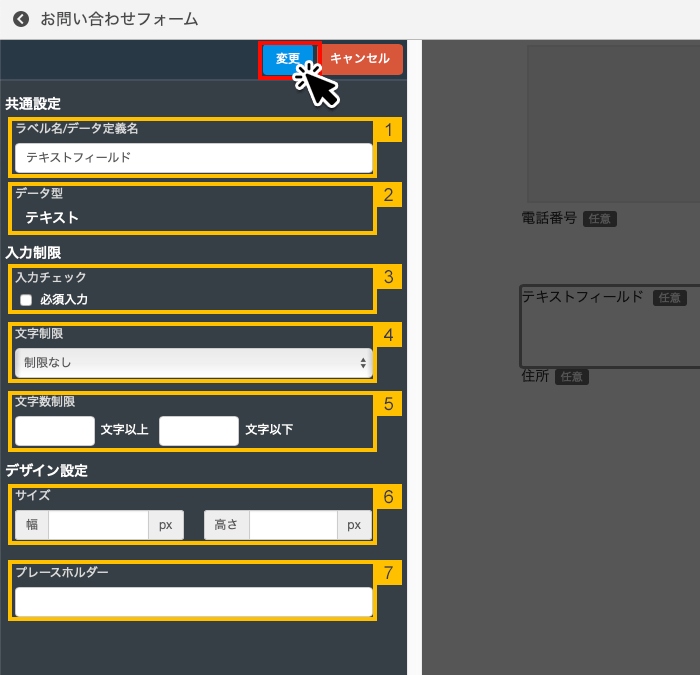
1ラベル名称を編集できます。
2蓄積されるデータの型が表示されています。
3必須項目に変更できます。
4英字のみ、カタカナのみなどの制限を設定できます。
5文字数制限を行えます。
6入力欄の高さと幅を変更できます。
7入力欄内に表示される記入例を記載出来ます。
ご質問はこちら
マニュアルで解決できなかったお客様は、お問い合わせフォームよりお問い合わせください。
※お問い合わせいただいたご質問内容は、担当者が確認の上、メールまたはお電話にてご返答させていただきます。ご質問内容や多数お問い合わせをいただいている場合は、返答にお時間をいただく場合がございます。
※お問い合わせいただいたご質問内容は、マニュアルコンテンツとしてWEBサイト上に掲載させていただく場合がございます。予めご了承ください。