-
1-3.「配信結果」タブについて
INDEX
「配信結果」タブで詳細を確認しましょう
分析画面は、メールの配信結果を様々な角度で確認出来ます。[分析]ボタンをクリックすると、分析画面へ移動します。
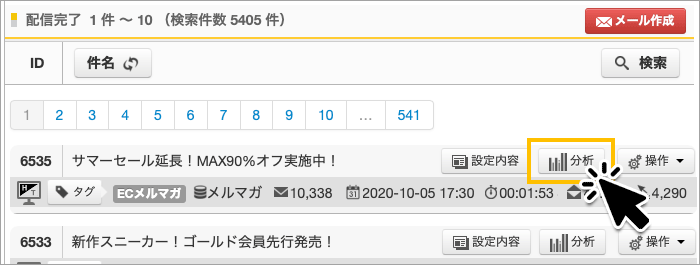
1.「配信結果」の見方
配信結果はリアルタイムで反映されます。
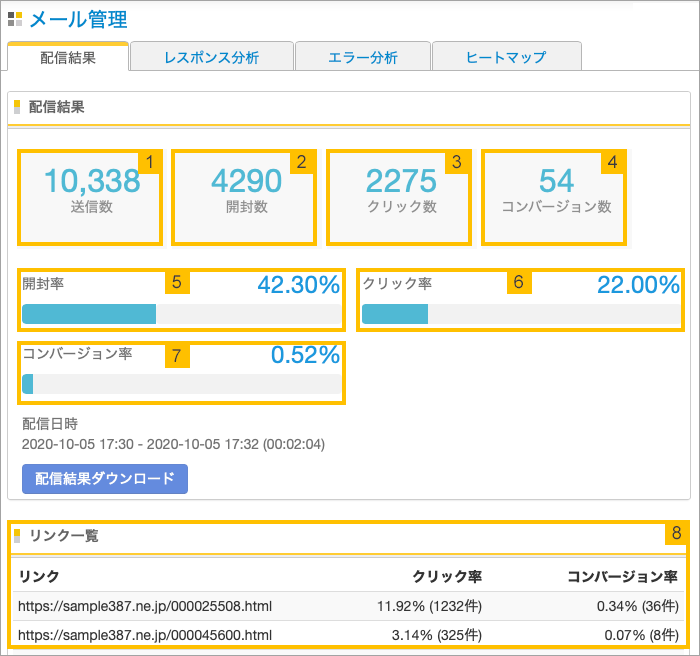
1有効だった配信数(エラー対象になったアドレスを省いた数)です。
2開封したユーザー(読者)の数です。
3クリックしたユーザー(読者)の数です。
4コンバージョンに至ったユーザー(読者)の数です。
5開封数/送信数です。
6クリック数/送信数です。
7コンバージョン数/送信数です。
8挿入したリンク別のクリック率、クリック数、コンバージョン率、コンバージョン数です。ここではユーザー数ではなく、クリック回数、コンバージョン回数が表示されています。
2.「配信結果ダウンロード」で詳細を確認しましょう
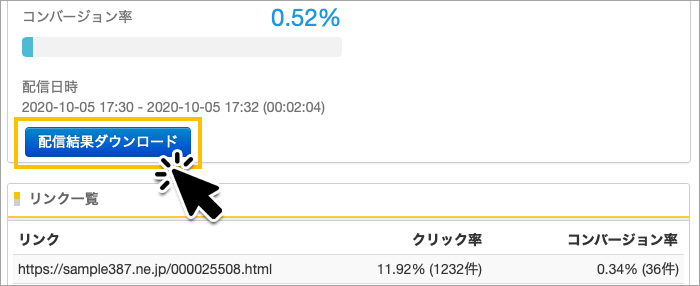
手順1[配信結果ダウンロード]ボタンをクリックします。
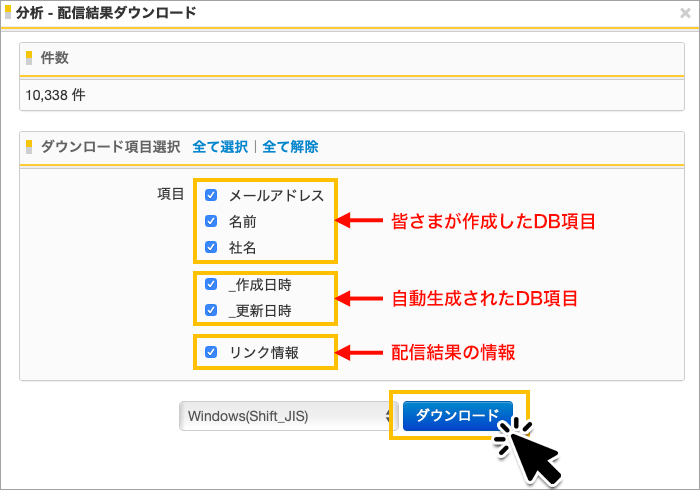
手順2DBの項目と、配信結果情報として「リンク情報」のうちCSVダウンロードしたい項目を選択、[ダウンロード]ボタンをクリックします。
手順3以下のような項目を持ったcsvファイルがダウンロードされます。マーケティングデータとしてもご活用いただけます。
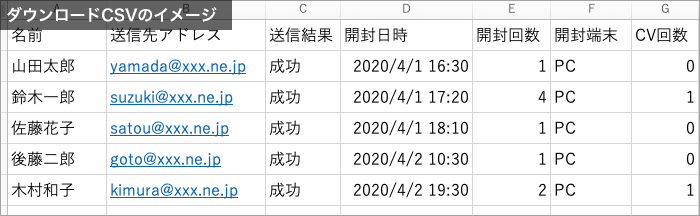
項目名 表示される内容 送信結果 「成功」か「失敗」いずれかが表示されます。失敗の場合、「エラー分析」画面で確認できる理由も確認出来ます。 送信日時 送信された日時が表示されます。 開封回数 (メール+スマートリンク) 開封回数 (メール)と開封回数 (スマートリンク)の合計数が表示されます。 開封回数 (メール) HTMLメールが開かれ、開封確認の画像が読み込まれた回数が表示されます。 開封回数 (スマートリンク) HTMLメールが正しく閲覧できなかった読者向けにブラウザ表示に誘導する機能『スマートリンク』がクリックされた回数が表示されます。 初回メール開封日時 初めてメールを開封した日時が表示されます。 メール開封端末 メールを開封した際の端末としてPC、スマートフォン、フィーチャーフォン、タブレットが表示されます。 初回CV開始URL コンバージョンに至ったメール文中内のURLが表示されます。 初回CV完了URL コンバージョンしたURLが表示されます。 CV回数 読者がCVした合計数が表示されます。 クリック日時:URL 項目名に記載されたURLを初めてクリックした日時が表示されます。 クリック回数:URL 項目名に記載されたURLをクリックした合計数が表示されます。
ご質問はこちら
マニュアルで解決できなかったお客様は、お問い合わせフォームよりお問い合わせください。
※お問い合わせいただいたご質問内容は、担当者が確認の上、メールまたはお電話にてご返答させていただきます。ご質問内容や多数お問い合わせをいただいている場合は、返答にお時間をいただく場合がございます。
※お問い合わせいただいたご質問内容は、マニュアルコンテンツとしてWEBサイト上に掲載させていただく場合がございます。予めご了承ください。